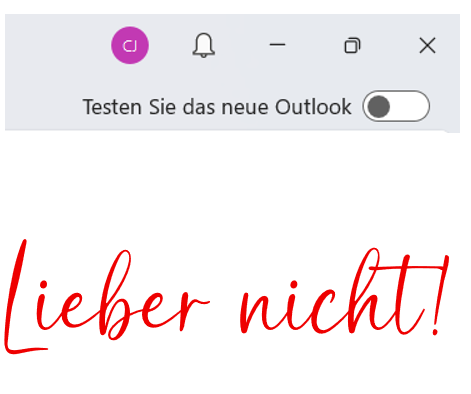
Hilfe: Testen Sie das neue Outlook angeklickt und nun steht da, lokale Einstellungen und Daten gehen verloren…
Was tun?
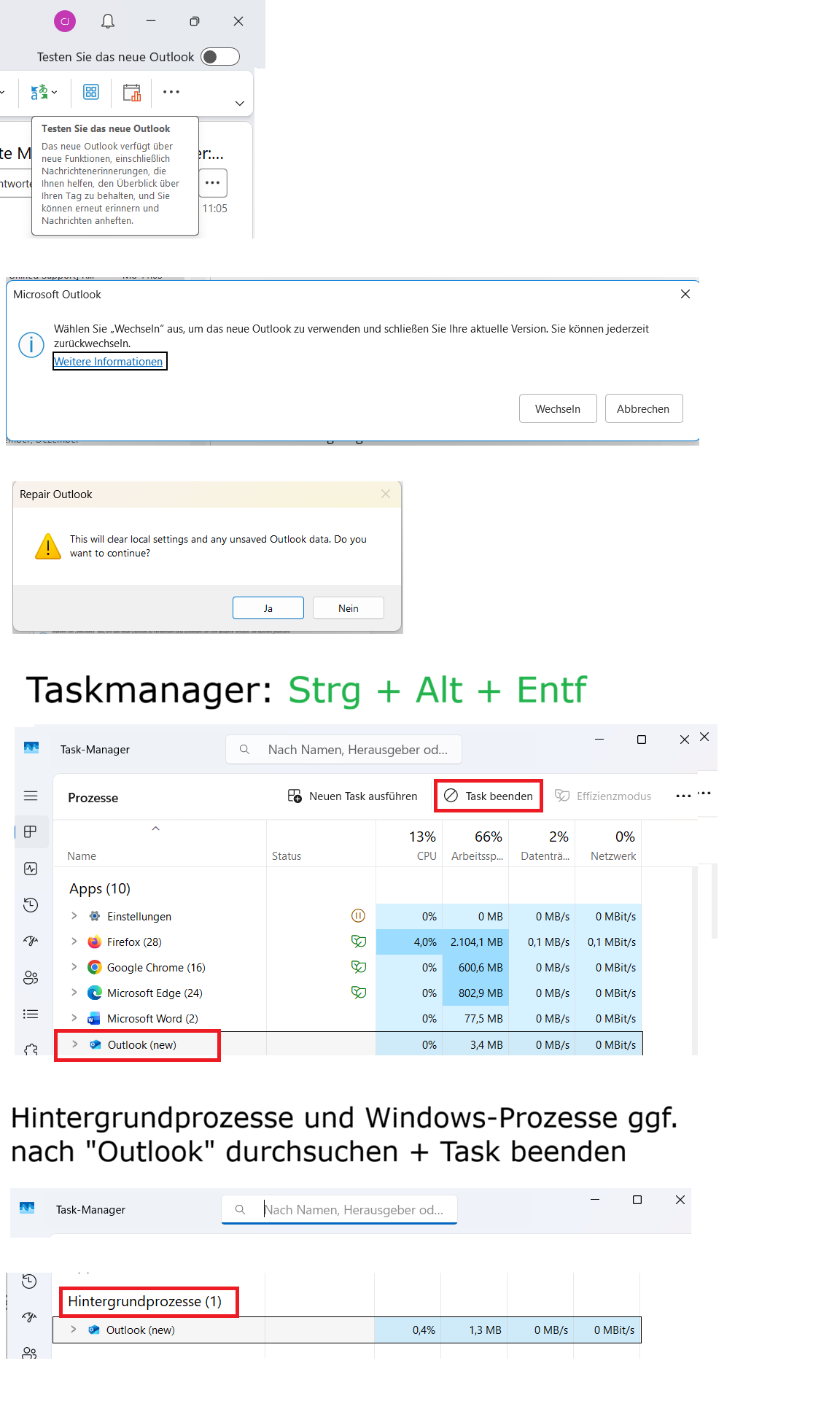
Kennen Sie das? Am besten montagmorgens, ein Klick, man denkt sich nichts Böses dabei und plötzlich … Ich klickte oben rechts auf „Testen Sie das neue Outlook“ und eine Warnmeldung erschien: Einstellungen und Daten gehen verloren. Hilfe! Abbrechen ging nicht. Das Fenster mit der Warnmeldung ließ sich nicht schließen. Obwohl ich „Nein“ anklickte, ploppte die Warnung mit „This will clear local settings and any unsaved Outlook data“ immer wieder auf.
Ich wollte einfach wieder in mein Outlook, um normal weiterzuarbeiten.
Was tun, wenn man das Fenster nicht wegklicken kann? Komme ich nun nicht wieder in das alte Outlook?
Chef fragen? IT-Firma anrufen (in meinem Fall immer noch Chef)?
Und plötzlich dachte ich:

Die Lösung für alle Probleme: Task-Manager Strg Alt Entf drücken
Getan, wie gedacht. Ich drücke Strg Alt Entf und suche in meinem Tastmanager noch Outlook. Angeklickt – dann oben auf Task BEENDEN!!!
Beendet. Puh. Nun der Test. Mein Outlook ist unten in der Menüleiste verankert. Bitte lasse es normal starten, ohne Verlust der Einstellungen und Daten …
Die Meldung tauchte wieder auf! Nein anklicken, half nicht.
Nächster Schritt:
Im Task Manager gibt es oben die aktiven Prozesse (Apps) und weiter unten die Prozesse, die im Hintergrund ausgeführt werden (Hintergrundprozesse) und dann noch weiter unten sind die Windows-Prozesse (nicht aufgeben – suchen oder das Suchfenster nutzen!).
D.h. wieder in den Taskmanager und hoffen, dass es daran liegt.
- wieder bei Apps „Outlook (new)“ – Task beenden
- dann unter Hintergrundprozesse und Windows-Prozesse schauen, ob noch einmal irgendwo „Outlook“ ausgeführt wird, anklicken, Task beenden!
Hilfe bei „Testen Sie das neue Outlook“ angeklickt:
Schnelle Lösung in 4 Schritten:
- Task-Manager öffnen: Drücken Sie
Strg + Alt + Entfund wählen Sie den Task-Manager aus. - Outlook beenden: Suchen Sie unter Apps nach „Outlook (new)“ und klicken Sie auf Task beenden.
- Weitere Prozesse prüfen: Scrollen Sie nach unten zu Hintergrundprozesse und Windows-Prozesse und beenden Sie alle weiteren Einträge mit „Outlook“.
- Outlook neu starten: Starten Sie Outlook anschließend ganz normal über die Taskleiste oder das Startmenü.
Und ja, es war die Lösung. Wie auch immer das neue Outlook aussieht, ich werde es nicht wieder testen. Beim Starten von Outlook wurde zwar dann ein „Problem erkannt“ (wieder so eine Meldung), aber ich klickte auf „OK“ und kam, wie gewohnt, in mein E-Mail Programm rein. Zum Glück!
Und immer wenn der PC einmal spackt und spinnt, empfehle ich: mittels Task-Manager beenden erzwingen.
Fazit zu „Testen Sie das neue Outlook angeklickt“: Lieber nicht!